
В одной из прошлых статей мы создали форму для калькулятора, с помощью C# и WinForms , создав текстовое поле и кнопки с цифрами. В сегодняшней статье мы добавим калькулятору способность выполнять сложение, вычитание, умножение, а также деление. И все это мы реализуем на языке C# и шаблонах Windows Forms . Так что, д...
В одной из прошлых статей мы создали форму для калькулятора, с помощью C# и WinForms, создав текстовое поле и кнопки с цифрами. В сегодняшней статье мы добавим калькулятору способность выполнять сложение, вычитание, умножение, а также деление. И все это мы реализуем на языке C# и шаблонах Windows Forms. Так что, давайте приступим.
Прежде, запустим Visual Studio и откроем последний проект Калькулятор.
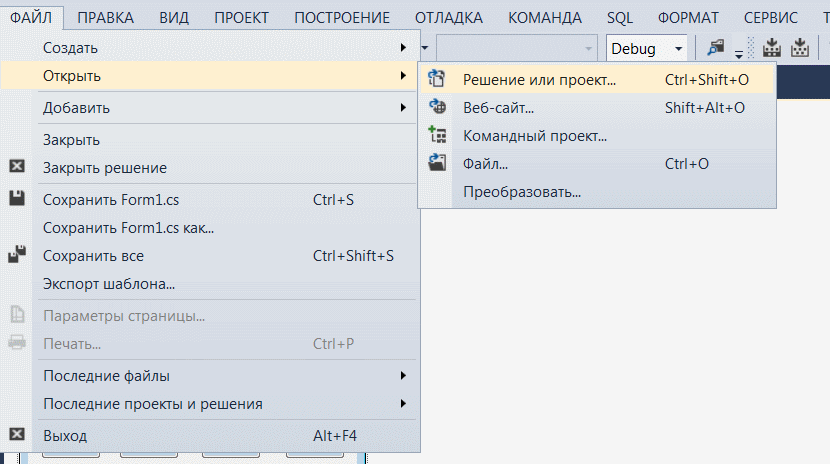
В появившемся списке выберите нужный вам
Далее зайдем в панель элементов на вкладке Вид и перетащим кнопки на форму. В свойстве элемента кнопки, открывающееся правой кнопкой мыши, найдите поле Text и переименуйте их, так чтобы получилось как показано ниже
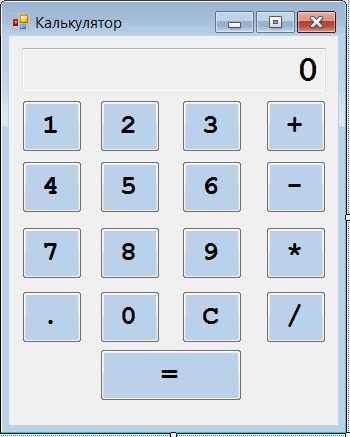
Также и поле (Name) переименуйте на название соответствующих арифметических операций
сложение - add
вычитание - sub
деление - div
умножение - mult
очистить - clear
точка - dot
равно - equal
При таком именовании в качестве обработчика получится имя add_Click и так далее.
Для создания обработчика, дважды щелкаем по кнопке. Далее перейдем к коду.
 // создадим в начале две переменные
 // для числа из Textbox и знака операции


 public partial class Form1 : Form

    {


      double FirstValue;

      string arithmetic;


 // перейдем к обработчику операции сложения
 private void add_Click(object sender, EventArgs e)

        {
 // присвоим переменной число введенное в Textbox

            FirstValue = Convert.ToDouble(textBox1.Text);
 // нажатие кнопки очистит текстовое поле для ввода
 // второго числа

            textBox1.Text = "0";
 // переменной arithmetic присвоим знак сложения

            arithmetic = "+";
 }


 // дважды щелкнем по каждой кнопке с арифметическими операциями и // и проделаем все то же самое за исключением знака операции, т.е
 // у обработчика sub_Click он будет как знак минус


 private void dot_Click(object sender, EventArgs e)

        {

            textBox1.Text = textBox1.Text + ".";
 }


 // очистим текстовое поле
 private void clear_Click(object sender, EventArgs e)

        {

            textBox1.Text = "0";
 }


 private void equal_Click(object sender, EventArgs e)

        {
 // переменная второго числа
 // переменная результата

            double SecondValue;

            double outcome;


            SecondValue = Convert.ToDouble(textBox1.Text);
 // если нажата кнопка сложения arithmetic получит значение
 // +, в результате выполниться код из скобок
 if (arithmetic == "+")

            {

                outcome = (FirstValue + SecondValue);

                textBox1.Text = Convert.ToString(outcome);

                FirstValue = outcome;
 }
 if (arithmetic == "-")

            {

                outcome = (FirstValue - SecondValue);

                textBox1.Text = Convert.ToString(outcome);

                FirstValue = outcome;
 }
 if (arithmetic == "*")

            {

                outcome = (FirstValue * SecondValue);

                textBox1.Text = Convert.ToString(outcome);

                FirstValue = outcome;
 }
 if (arithmetic == "/")

            {
 if (SecondValue == 0)

                {

                    textBox1.Text = "НЕ ДОПУСТИМАЯ ОПЕРАЦИЯ";
 }
 else

                {

                    outcome = FirstValue/SecondValue;

                    textBox1.Text = Convert.ToString(outcome);

                    FirstValue = outcome;
 }
 }


 }


 }
 }
Результат:
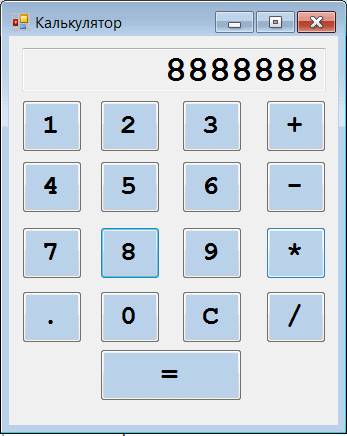
Таким образом, мы создали простой калькулятор, соединив логику языка C# и графические возможности Windows Forms




