
Ни в коем случае нельзя бездумно создавать на сайте анимации, просто ради анимации. Как говорится, медицинский совет "не навреди", здесь вполне уместен. В каком случае существование анимированной кнопки , пойдет сайту на пользу? Пожалуй, только в одном, когда надо привлечь внимание пользователя.
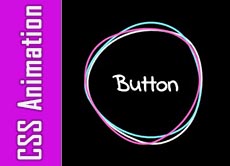
Ни в коем случае нельзя бездумно создавать на сайте анимации, просто ради анимации. Как говорится, медицинский совет "не навреди", здесь вполне уместен. В каком случае существование анимированной кнопки, пойдет сайту на пользу? Пожалуй, только в одном, когда надо привлечь внимание пользователя.
Необычная анимация - вызывает у пользователя интерес и побуждает его к действию. На этом уроке, мы сделаем CSS анимацию кнопки, без привлечения сторонних библиотек.
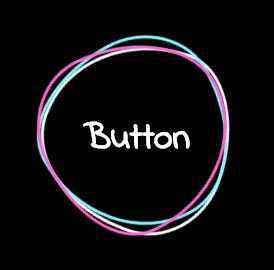
Суть анимации - вращаются три кольца замысловатой формы, с разной скоростью и в противоположных направлениях. При наведении мыши кольца перестают вращаться, а рамки заполняются фоновым цветом.
HTML разметка
Создадим квадрат с пустыми блоками и ссылкой button внутри.
<div class="square">

    <div></div>

    <div></div>

    <div></div>

    <div class="button">

        <a href="#">Button</a>

    </div>

</div>
CSS код
Тег body будет служить флекс-контейнером для квадрата. Следующий код поставит будущую кнопку в центре браузера.
body {

    display: flex;

    justify-content: center;

    align-items: center;

    min-height: 100vh;

    background: #000;

}
Создадим блок с квадратом, который будет служить лишь основой для колец и поэтому останется невидимым. Квадрат одновременно служит как флекс-контейнером для ссылки button, так и флекс-элементом у body. В нашем примере с анимированной кнопкой, флекс-технология используется для выравнивания элементов по центру.
.square {

     position: relative;

     width: 150px;

     height: 150px;

     display: flex;

     justify-content: center;

     align-items: center;

}
В HTML разметке, мы заготовили три пустых блока, каждый из которых и будет кольцом. Добавлять стили каждому кольцу, мы будем через псевдокласс nth-child.
Первое кольцо
Главная фишка колец в том, что у них своеобразная форма, которой можно легко добиться с помощью онлайн-генератора fancy-border-radius. Вы формируете нужную форму и копируете готовый код.
.square div:nth-child(1) {

    position: absolute;

    top: 0;

    left: 0;

    width: 100%;

    height: 100%;

    border: 2px solid #fff;

    border-radius: 38% 62% 63% 37% / 41% 44% 56% 59%;

    transition: 0.8s;

    animation: animate 6s linear infinite;

}
Hover эффект убирает рамку и заполняет кольцо фоном.
.square:hover div:nth-child(1) {

    border: none;

    background: rgba(255,255,255);

}
Остальные два кольца отличаются от первого другим цветом, скоростью и направлением вращения.
.square div:nth-child(2) {

     position: absolute;

     top: 0;

     left: 0;

     width: 100%;

     height: 100%;

     border: 2px solid #7ef9ff;

     border-radius: 38% 62% 63% 37% / 41% 44% 56% 59%;

     transition: 0.8s;

     animation: animate2 4s linear infinite;

}


.square:hover div:nth-child(2) {

     border: none;

     background: rgba(126,249,255);

}


.square div:nth-child(3) {

     position: absolute;

     top: 0;

     left: 0;

     width: 100%;

     height: 100%;

     border: 2px solid #ff66cc;

     border-radius: 38% 62% 63% 37% / 41% 44% 56% 59%;

     transition: 0.8s;

     animation: animate 10s linear infinite;

}


.square:hover div:nth-child(3) {

     border: none;

     background: rgba(255,102,204);

}
Анимация @keyframes
Анимация состоит из двух ключевых кадров:
- 0% - первый кадр
- 100% - последний кадр
Первая анимация заставит одно кольцо вращаться против часовой стрелки, а два других по часовой стрелке.
@keyframes animate
{

    0%

    {

        transform: rotate(0deg);

    }

    100%

    {

        transform: rotate(360deg);

    }

}


@keyframes animate2

{

    0%

    {

        transform: rotate(360deg);

    }

    100%

    {

        transform: rotate(0deg);

    }

}
Стилизуем ссылку внутри кнопки.
.button a {

     position: relative;

     display: inline-block;

     margin-top: 4px;

     text-decoration: none;

     color: #fff;

     font-weight: 800;

     font-size: 30px;

     font-family: 'Indie Flower', sans-serif;

}




