
На прошлом уроке мы разбили PSD макет на блоки, наметили структуру HTML страницы. Сегодня будем разбирать верстку сразу с третьей секции – section id="services" . Этот пример, как нельзя лучше продемонстрирует: "Что значит верстка по Bootstrap сетке ."

На прошлом уроке мы разбили PSD макет на блоки, наметили структуру HTML страницы. Сегодня будем разбирать верстку сразу с третьей секции – section id="services". Этот пример, как нельзя лучше продемонстрирует: "Что значит верстка по Bootstrap сетке."
Section #Services
Давайте взглянем на фрагмент макета уже с наложенной на него 12-ти колоночной сеткой. Мы там видим 4 колонки, которые в свою очередь разбиты н 3 столбца, в сумме они дают 12. Нам надо определить, какой из имеющихся классов Bootstrap-а, следует присвоить каждой колонке.
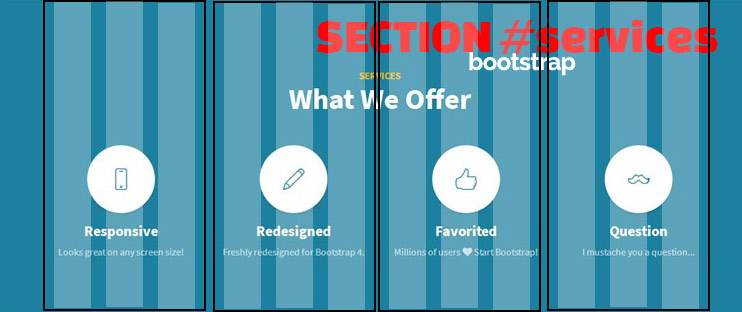
Переходим на сайт https://getbootstrap.com/ в раздел Grid. Мы определили у блока div классы "col-lg-3" "col-md-6", где col – колонка,lg и mg – большой и средний экран у устройств и цифры 3 и 6 – кол-во столбцов в одной колонке (col) ряда "row". Это значит, что каждая из колонок будет занимать по 3 столбца на больших устройствах и по 6 столбцов на средних, ведь в ряду останется уже 2 колонки, другие 2 перенесутся в нижний новый ряд.
Каждый блок с классом "row" обязательно помещается в контейнер с классом container. Наличие этих двух классов container и row всегда указывают на верстку по Bootstrap сетке.
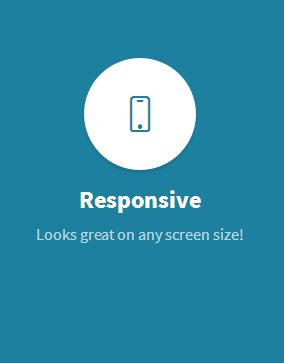
HTML разметка одного из блока в рассматриваемой нами секции:
<!-- mb-5 значит margin-bottom: 5px; все классы из bootstrap.min.css -->

<div class="col-lg-3 col-md-6 mb-5 mb-lg-0">

<!-- .service-icon из main.css / .rounded-circle .mx-auto .mb-3 из bootstrap.min.css -->

<span class="service-icon rounded-circle mx-auto mb-3">

<!—иконка тянется из simple-line-icons.css -->

<i class="icon-screen-smartphone"></i> </span>

<!— заголовок из bootstrap.min.css -->

<h4>

<strong>Responsive</strong>

</h4>

<!-- .text-faded из main.css  -->

<p class="text-faded mb-0">Looks great on any screen size!</p>

 </div>
Итак, свои собственные стили для четырех колонок, применились только к двум классам .service-icon и text-faded. Это значит, что мы открывали наш main.css файл и делали классическую верстку. Остальные же классы были от фреймворка Bootstrap, которые мы брали с его сайта.
main.css
.service-icon {..

}

.text-faded {..

}
Section #Portfolio
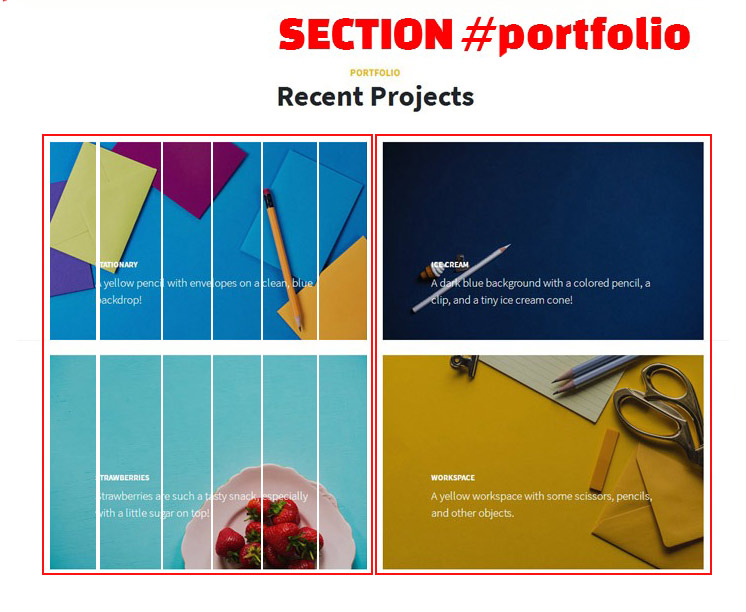
Блоки с портфолио разбиты на две колонки. Каждая колонка занимает 6 ячеек на больших устройствах. Уже понимая логику названий классов для сеток это будет - "col-lg-6".
<div class="row no-gutters">

  <div class="col-lg-6">..</div>

  <div class="col-lg-6">..</div>

  <div class="col-lg-6">..</div>

  <div class="col-lg-6">..</div>

</div>
Класс no-gutters обнуляет отступы между ячейками сетки, от края до края.
.no-gutters {

  margin-right: 0;

  margin-left: 0;

 }
Тут есть такой момент, если ничего не прописано насчет средних, маленьких и экстра маленьких, то ячейка на этих устройствах будет только одна, на всю ширину экрана. На устройствах Extra large мы также увидим 2 колонки. Здесь принцип наследования работает только в большую сторону, но не наоборот
Наверняка вы спросите. А удобно ли это? Как не запутаться, что откуда брать? Как мне запомнить все эти бутстраповские классы?
Отвечаю. Это удобно для новичка, если использовать готовые классы только касаемые Bootstrap сетки и не более того. К счастью их немного и там есть своя логика. А с опытом, можно будет уже использовать готовые классы и для других элементов сайта.
Дельный совет! Не пытайтесь начинать свои первый шаги сразу с изучения Bootstrap-a или какого-нибудь другого фреймворка. На первый взгляд кажется, мне не надо знать, что прописано в этих классах. Я просто беру их и вставляю в свой файл. Нет, так далеко не уедешь, а только обманешь сам себя. Как это не досадно, но фреймворки максимально приносят пользу тем, кто хорошо знает нативный метод.




