
Здравствуйте! Как известно, эффект перспективы и связанное с ней 3D пространство может сделать интерфейс сайта для конечного пользователя, более удобным и понятным. Возьмем в качестве примера flip переходы или же барабанную прокрутку. Но при этом, сам процесс их создания может немного запутать. И в сегодняшней стать...
Здравствуйте! Как известно, эффект перспективы и связанное с ней 3D пространство может сделать интерфейс сайта для конечного пользователя, более удобным и понятным. Возьмем в качестве примера flip переходы или же барабанную прокрутку. Но при этом, сам процесс их создания может немного запутать. И в сегодняшней статье рассмотрим два свойства ответственных за данные эффекты. Это - transform и perspective.
Чтобы активировать 3D-пространство, элементу нужна перспектива. Что может быть достигнуто двумя способами.
Первый способ связан со свойством transform, и его функцией perspective():
transform: perspective(400px);
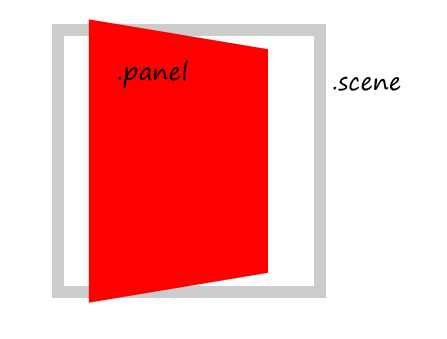
В качестве иллюстрации сказанного создадим простую фигуру:
HTML разметка:
<div class="scene">

  <div class="panel"></div>

</div>
CSS код:
.scene {

  width: 200px;

  height: 200px;

  border: 1px solid #CCC;

  margin: 40px;

}


.panel {

  width: 100%;

  height: 100%;

  background: red;

  /* функция perspective  в свойстве transform */

  transform: perspective(600px) rotateY(45deg);

}
Второй метод связан со свойством perspective:
.scene {

  width: 200px;

  height: 200px;

  border: 1px solid #CCC;

  margin: 40px;

  /* свойство perspective */

  perspective: 600px;

}


.panel {

  width: 100%;

  height: 100%;

  background: red;

  transform: rotateY(45deg);

}
В обоих случаях мы создали класс scene и класс panel. В первом примере трансформация будет производиться над отдельным элементом, а во втором она затронет все.
Вышеуказанные примеры запускают 3D-пространство и могут дать один и тот же визуальный результат. Но есть разница. Функциональная нотация из первого примера, удобна для непосредственного применения 3D-преобразования к одному элементу. Таким образом, он используется в качестве сокращения для преобразования одного элемента в 3D.
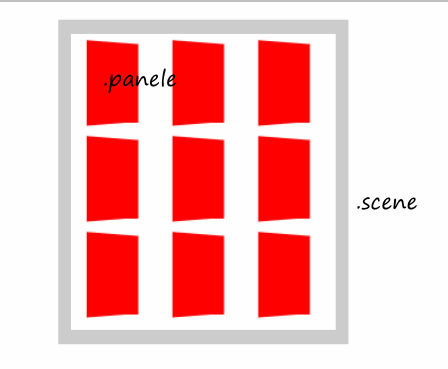
Но при использовании на нескольких элементах эффект нарушается. Преобразованные элементы не выстраиваются вместе. Это происходит потому, что каждый элемент имеет свою собственную перспективу, и собственную точку схода. Чтобы исправить это, используйте свойство perspective для родительского элемента .scene, чтобы каждый дочерний элемент мог использовать одно и то же 3D-пространство.
В качестве примера создадим множество элементов:
<div class="scene">

  <div class="panel"></div>

  <div class="panel"></div>

  <div class="panel"></div>

  <div class="panel"></div>

  <div class="panel"></div>

  <div class="panel"></div>

  <div class="panel"></div>

  <div class="panel"></div>

  <div class="panel"></div>

</div>
И применим CSS трансформации:
.scene {

  width: 200px;

  height: 200px;

  border: 1px solid #CCC;

  margin: 40px;

}


.panel {

  width: 55px;

  height: 55px;

  float: left; /* данное свойство придает элементам порядок*/

  margin: 5px;

  background: red;

  transform: perspective(400px) rotateY(45deg);

}
Результат:
И второй пример:
/* CSS */


.scene {

  width: 200px;

  height: 200px;

  border: 1px solid #CCC;

  margin: 40px;

  perspective: 400px;
 }


.panel {

  width: 55px;

  height: 55px;

  float: left;

  margin: 5px;

  background: blue;

  transform: rotateY(45deg);
 }
Как можно заметить, все элементы строго соответствуют перспективе.
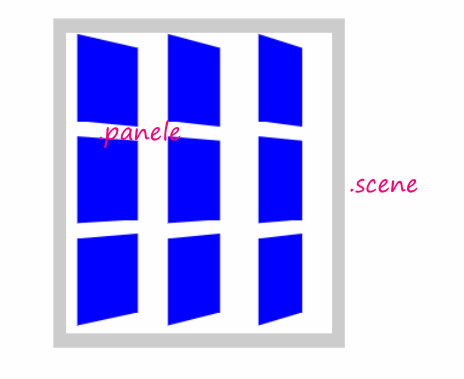
Таким образом, при построении перспективы и 3D пространства необходимо учитывать данные особенности CSS свойств.




