
При помощи таких свойств, как flex-basic , flex-grow и flex-shrink , мы можем управлять размерами flex -элементов.
При помощи таких свойств, как flex-basic, flex-grow и flex-shrink, мы можем управлять размерами flex-элементов.
Flex-basic
Flex-basic отвечает за базовый размер flex-элемента, а его значение по умолчанию auto. При значении auto, базовый размер flex-элемента берется из свойств width или height, в зависимости от направления главной оси. Однако если у flex-basic заданы размеры, то они будут иметь приоритет. Главное отличие flex-basic от width или height состоит в том, что при изменении направления главной оси, flex-basic реагирует на такое поведение. Если главная ось имеет горизонтальное положение, то flex-basic отвечает за ширину элемента. При вертикальном положении главной оси, flex-basic отвечает за его высоту.
Flex-grow
Flex-grow отвечает за растягивание flex-элементов внутри flex-контейнера и его значение по умолчанию равно нулю. Если flex-grow задать положительной значение, то данный элемент будет стремиться занимать всю доступную ширину в контейнере. Если задать одинаковое значение flex-grow для нескольких элементов, то они начнут делить доступное место между собой поровну.
Flex-shrink
Flex-shrink отвечает за сжатие flex-элементов внутри flex-контейнера и его значение по умолчанию равно единице. Получается, что чем больше значение flex-shrink у элемента, тем сильнее он ужимается при уменьшении экрана, по отношению к другим элементам.
Теперь рассмотрим, как использовать перечисленные выше свойства при верстке реального макета. Вы видите панель с элементами, которые на макете занимают разную ширину. По этой причине одного универсального свойства justify-content, будет недостаточно.

Создадим flex-контейнер и зададим ему свойство justify-content: space-between. Оно прибьет крайние элементы к краям контейнера (логотип и иконки).
<nav class="nav-callback__wrapper">

    // внутри элементы

</nav>


nav-callback__wrapper {

    display: flex;

    justify-content: space-between;

    align-items: center; // выравнивает по вертикали

    height: 80px;

}
Сейчас все элементы поровну делят ширину в контейнере, но на макете логотип и текст занимают больше места, чем номер телефона и иконки. Необходимо действовать точечно, прописывая нужные свойства в стилях у самих элементов.

<a href="#" class="nav-callback__logo">

    <img src="assets/img/logo.png" alt="Logo.png" class="logo__img">

    <span class="logo__title">Advogrand</span>

</a>

<span class="nav-callback__text">Ваш личный юрист всегда на связи</span>

<a href="tel:+74993228580" class="nav-callback__phone">+7 499 322-85-80</a>

<div class="nav-callback-social">

    <a href="#" class="nav-callback-social__link"><span class="nav-callback__android"></span></a>

    <a href="#" class="nav-callback-social__link"><span class="nav-callback__apple"></span></a>

</div>


nav-callback__logo {

    flex: 1;

  }


nav-callback__text {

    flex: 1;

  }
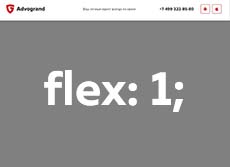
Мы использовали краткую запись flex: 1, подразумевая свойство flex-grow. Так как дефолтные свойства у flex-shrink и flex-basic, нас устраивают.
Краткая запись flex: 1; эквивалентна полной записи:
flex-grow: 1;

flex-shrink: 1; // дефолтное значение

flex-basis: 0%;  // дефолтное значение





