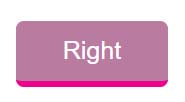
На этом уроке разберем три разных эффекта при наведении на кнопку.
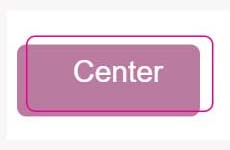
На этом уроке разберем три разных эффекта при наведении на кнопку.
Посмотрите демо на CodePen
HTML разметка
Создадим в разметке три разных блока и и обернем в контейнер с классом wrapper для выравнивания их по центру. Один блок - одна кнопка.
<div class="wrapper">

    <div class="buttonLeft"><span>Left</span></div>

    <div class="buttonOverlay"><span>Center</span></div>

    <div class="pressDown"><span>Right</span></div>

</div>
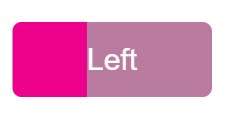
Замена цвета кнопки при наведении (эффект 1)
Создадим кнопку слева.
.buttonLeft {

    border-radius: 5px; // скругление

    padding: 0 40px; //поля внутри кнопки

    overflow: hidden; // скрыть все что выходит за родителя

    background: #BA7BA1; // цвет кнопки

    position: relative; // установим позицию родителя

    line-height: 40px;

    color: #fff; // цвет текста

    margin-right: 40px; // промежуток между кнопками

}
В качестве заполнения кнопки другим цветом, будет служить псевдоэлемент before. Однако увидеть, как происходит плавная замена одного цвета на другой, можно будет только при наведении на кнопку. Весь фокус состоит в трансформации псевдоэлемента before: из невидимой (-100%) позиции в состоянии покоя в видимую (0) при наведении.
.buttonLeft::before {

    content: '';

    position: absolute; // позиционировать относительно родителя

    left: 0; // координата псевдоэлемента

    bottom: 0;

    width: 100%;

    height: 100%;

    transform: translateX(-100%); // прячем псевдоэлемент за родителем

    background: #EC008C; // новый цвет

    transition: transform .2s ease-in-out; // плавная анимация

}


.buttonLeft:hover::before {

    transform: translateX(0); // показываем псевдоэлемент

}


.buttonLeft span {

    position: relative;

    z-index: 1; // текст сверху

}
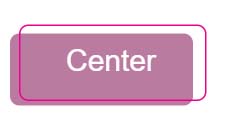
Изменение положения кнопки при наведении (эффект 2)
При наведении мыши на центральную кнопку, нужно выпавшую кнопку вернуть обратно в рамку.
// задаем позиционирование

.buttonOverlay {

    padding: 10px 25px;

    position: relative;

    color: #fff;

    margin-right: 40px;

}


// рисуем выпавшую кнопку

.buttonOverlay::before {

    content: '';

    position: absolute;

    border-radius: 5px;

    height: 100%;

    width: 100%;

    top: 5px;

    right: 5px;

    background-color: #BA7BA1;

    z-index: -1;

    transition: transform .2s ease-in-out;

}


// рисуем пустую рамку

.buttonOverlay::after {

    content: '';

    border-radius: 5px;

    position: absolute;

    top: 0;

    left: 0;

    height: 100%;

    width: 100%;

    border: 1px solid #EC008C;

}


// при наведении возвращаем кнопку в свою рамку

.buttonOverlay:hover::before {

    transform: translate(6px, -4px);

}
Нажатая вниз кнопка при наведении (эффект 3)
Этот эффект напоминает сжатую пружину при наведении мыши. Когда мы уводим мышь с кнопки, то пружина отжимается. Весь секрет в обнулении толщины нижней рамки при наведении.
.pressDown {

    background-color: #BA7BA1;

    padding: 10px 30px;

    color: #fff;

    border-radius: 5px;

    border-bottom: 4px solid #EC008C;

    transition: 0.1s;

}


.pressDown:hover{

    border-bottom-width: 0; // обнуление толщины рамки

    margin-top: 3px;

}