
На прошлом уроке мы подключили Materialize , чтобы уже прямо сейчас использовать этот фреймворк на практике. Вы увидите, как легко и быстро, пользуясь документацией, можно сделать адаптивную панель навигации.
На прошлом уроке мы подключили Materialize, чтобы уже прямо сейчас использовать этот фреймворк на практике. Вы увидите, как легко и быстро, пользуясь документацией, можно сделать адаптивную панель навигации.
Во вкладке «Components» открываете раздел «Navbar». Там вы видите визуализацию логотипа, навигационных ссылок, иконок, кнопок с прилагающимся фрагментом HTML кода. Ваша задача собрать нужные фрагменты кода в одно целое. Вам не нужно наизусть помнить все названия классов, просто смотрите примеры в документации и прописываете только нужные вам.
В итоге я хочу получить вот такую панель навигации.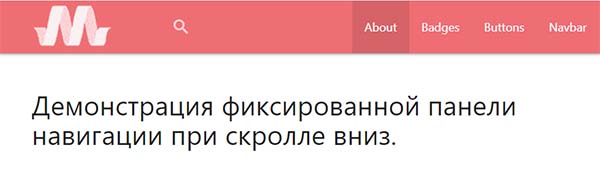
Выравнивание ссылок меню по правому краю
Контейнер nav-wrapper состоит из двух основных частей панели навигации: ссылки на логотип и навигационных ссылок. Задаете тегу ul класс right, если вас устраивает положение логотипа слева, а ссылок справа. Вместо Logo вставляете тег img с графическим изображением логотипа. Добавьте класс active в тег li, чтобы обозначить текущую страницу.
<nav>

  <div class="nav-wrapper">

    <a href="#" class="brand-logo"><img src="logo.png" alt=""</a>

    <ul id="nav-mobile" class="right hide-on-med-and-down">

      <li class="active"><a href="#">About</a></li>

      <li><a href="#">Badges</a></li>

      <li><a href="#">Buttons</a></li>

      <li><a href="#">Navbar</a></li>

    </ul>

  </div>

</nav>
Фиксированная панель навигации
Закрепите панель навигации, чтобы при скролле вниз, она всегда была наверху. Для этого оберните всю навигацию внешним блоком с классом navbar-fixed.
<div class="navbar-fixed">

    <nav>...</nav>

</div>
Форма поиска
Между логотипом и меню, я хочу вставить иконку, чтобы при клике по ней, появлялась форма поиска. Для этого я копирую из документации содержимое тега form, сверху добавляю еще один тег li и вставляю внутри него.
<li>

  <form>

    <div class="input-field">

    <input id="search" type="search" required>

    <label class="label-icon" for="search"><i class="material-icons">search</i></label>

    <i class="material-icons">close</i>

    </div>

  </form>

</li>
Добавление иконки гамбургер
При уменьшении размеров экрана (на планшетах и смартфонах), вместо горизонтальных ссылок меню, на панели появляется иконка гамбургер. Внутри nav надо добавить строку под логотипом.
<a href="#" data-target="mobile-demo" class="sidenav-trigger"><i class="material-icons">menu</i></a>
Добавление вертикального меню
Если в одном месте навигационные ссылки мы спрятали из-за нехватки места по ширине на мобильных устройствах, то значит в другом месте их нужно показать, только в вертикальном положении.
<ul class="sidenav" id="mobile-demo">

  <li><a href="#">About</a></li>

  <li><a href="#">Badges</a></li>

  <li><a href="#">Buttons</a></li>

  <li><a href="#">Navbar</a></li>

</ul>
Инициализация
Сделаем кнопку гамбургер функциональной, чтобы при клике по ней разворачивалось вертикальное меню. Для этого вставим JQuery код в отдельный JavaScript файл или между тегами script в HTML файл.
$(document).ready(function(){

  $('.sidenav').sidenav();

});




