
На этом уроке, создадим красивый эффект тени при наведении, на чистом CSS . Подобный эффект можно реализовать на любом блочном элементе. В нашем же распоряжении будет навигационное меню в виде списка и шрифтовые иконки FontAwesome .
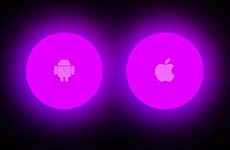
На этом уроке, создадим красивый эффект тени при наведении, на чистом CSS. Подобный эффект можно реализовать на любом блочном элементе. В нашем же распоряжении будет навигационное меню в виде списка и шрифтовые иконки FontAwesome.
HTML разметка
Каждый тег li будет являться кнопкой, внутри которой мы вставим код иконки, обернутый в ссылку.
<ul>

    <li><a href="#"><i class="fab fa-android"></i></a></li>

    <li><a href="#"><i class="fab fa-apple"></i></a></li>

</ul>
Подключим библиотеку с иконками между тегами <head></head>.
<link rel="stylesheet" href="https://cdnjs.cloudflare.com/ajax/libs/font-awesome/5.8.2/css/all.min.css">
Выбираем нужные иконки на сайте FontAwesome и скопируем их код.
Разметка готова и теперь переходим к CSS стилям. Вся магия с эффектом тени будет вершиться там.
CSS стили
Зададим черный фоновый цвет и установим минимальную высоту для body на всю область просмотра браузера. Для выстраивания кнопок по центру, сделаем весь body: флекс-контейнером. Тогда в этой паре, тег ul будет флекс-элементом и разместится по центру.
body {
    display: flex;

    justify-content: center; <!-- по горизонтали-->

    align-items: center; <!-- по вертикали-->

    min-height: 100vh; <!-- область просмотра по вертикали-->

    background: #000; <!-- цвет фона-->

}
Выстроим дочерние элементы списка li в ряд, применив ещё раз технологию флексбокс.
ul {

    display: flex;

}
Убираем у списков черные точки-маркеры, зададим размеры кнопок в пикселях. Чтобы кнопки не сливались в одно целое, сделаем отступы слева и справа по 15 пикселей. Сделаем элементы меню вместо квадратных, круглыми.
ul li {

    position: relative; <!-- относительное позиционирование-->

    list-style-type: none; <!-- без точек-->

    width: 150px; <!-- ширина-->

    height: 150px; <!-- высота-->

    margin: 0 10px; <!--отступы -->

    border-radius: 50%; <!-- скругление-->

}
Стилизуем ссылки-иконки: позиционируем ссылку абсолютно по отношению к тегу li. Значит, для <li> выставляем относительное позиционирование. Для вертикального выравнивания иконки, зададим высоту строки 120 пикселей. Это значение складывается из высоты блока минус сумма двух отступов (150-30). За размер иконки отвечает размер шрифта.
ul li a {

    position: absolute; <!-- абсолютное позиционирование-->

    top:15px;

    left: 15px;

    right: 15px;

    bottom: 15px;

    text-align: center; <!-- горизонтальное выравнивание -->

    line-height: 120px; <!-- вертикальное выравнивание -->

    background: #e100ff;

    color: #fff; <!-- цвет иконки -->

    font-size: 45px; <!-- размер иконки -->

    border-radius: 50%; <!-- радиус скругления -->

}
Переходим непосредственно к написанию стилей для эффекта тени. При наведении на кнопку, вокруг неё появляется ореол полупрозрачной тени такого же цвета. Кроме того, сама иконка становится ярче и крупнее.
<!--Зададим тень для иконки-->

ul li a i {

    text-shadow: 0 2px 5px rgba(0, 0, 0, 0.2);

    opacity: 0.4;

    transition: 0.5s;

}
При наведении на ссылку, исчезает полупрозрачность, и размер иконки увеличивается в 1.5 раза.
ul li a:hover i {

    opacity: 1;

    transform: scale(1.5)

}
Делаем двойную тень, задействовав одновременно два псевдо элемента. Размываем тень при помощи фильтра и меняем порядок слоев - загоняем тень под кнопку.
ul li:before,

ul li:after {

    content: "";

    position: absolute;

    left: 0;

    top: 0;

    width: 100%;

    height: 100%;

    border-radius: 50%;

    filter: blur(20px); <!-- размытие тени-->

    z-index: -1; <!-- порядок слоев-->

    opacity: 0;

    transition: 1s; <!-- плавная прорисовка тени-->

}
Для красивого эффекта тени, дадим радиус размытия для одной тени больше.
ul li:after {

    filter: blur(40px);<!-- увеличим радиус размытия-->

}
Отлавливаем событие наведения на псевдо элементах. Наша тень из невидимого состояния, плавно появляется.
ul li:hover:before,

ul li:hover:after {

    opacity: 1;

}
Покрасим тень с помощью градиента - сделав линейный переход от темного к светлому тону.
li a,

ul li:before,

ul li:after {

    background: linear-gradient(45deg, #7F00FF, #E100FF);

}




