
Здравствуйте, дорогие читатели. Мы уже изучили многие свойства, которые появились в CSS3 , но просто их знать мало. Нужно обязательно практиковаться! И вот сегодня я покажу, как создать круглые кнопки на CSS3 .
Здравствуйте, дорогие читатели. Мы уже изучили многие свойства, которые появились в CSS3, но просто их знать мало. Нужно обязательно практиковаться! И вот сегодня я покажу, как создать круглые кнопки на CSS3.
Откроем файл index.html и создадим простенькую структуру
<!DOCTYPE html>

<html lang="ru">

<head>

  <meta charset="UTF-8">

  <title>CSS3 Buttons</title>

  <link rel="stylesheet" href="style.css">

</head>

<body>

  <div class="button"></div>

  <div class="button"></div>

  <div class="button"></div>

</body>

</html>
Ничего особенного. Просто 3 блока с классом .button Перейдём теперь к стилям.
body {

  background: url(http://subtlepatterns.com/patterns/extra_clean_paper.png);

}


.button {

  display: inline-block;

  margin: 40px;

  width: 100px;

  height: 100px;

  background: url(http://subtlepatterns.com/patterns/extra_clean_paper.png);

  cursor: pointer;

  border-radius: 50%;


  box-shadow: 0 3px 20px rgba(0,0,0,.25),

  inset 0 2px 0 rgba(255,255,255,.6),

  0 2px 0 rgba(0,0,0,.1),

  inset 0 0 20px rgba(0,0,0,.1);

}
Фон для документа и наших кнопок я взял с сайта subtlepatterns.com.
Мы делаем наши div строчно-блочными, чтобы они выстроились по горизонтали, задаём им высоту, ширину, отступ от краёв браузера, скругление 50%, чтобы получить круг, и при наведении курсор делаем pointer. Здесь нет ничего сложного, но тень я не зря отделил в стилях, т.к. это именно та часть, которая может вызвать затруднения, хотя, там тоже всё просто, и это вы сейчас увидите.
Задав первую тень, мы уже увидим контур нашего круга:
box-shadow: 0 3px 20px rgba(0,0,0,.25);
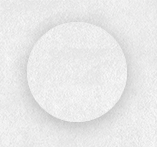
Затем мы задаём внутреннюю тень, чтобы у нас сверху появилась такая оконтовочка, и кнопка стала более объёмной.
box-shadow: 0 3px 20px rgba(0,0,0,.25),

inset 0 2px 0 rgba(255,255,255,.6);

Следующая внешняя тень нужна для того, чтобы немного затемнить место под кнопкой снизу, а следующая внутренняя затемняет пространство внутри кнопки для пущего эффекта)
box-shadow: 0 3px 20px rgba(0,0,0,.25),

inset 0 2px 0 rgba(255,255,255,.6),

0 2px 0 rgba(0,0,0,.1),

inset 0 0 20px rgba(0,0,0,.1);
Как видите, по-началу кажется сложно, много свойств, но, если разобраться, то всё оказывается намного проще. Итак, вот наш конечный результат:
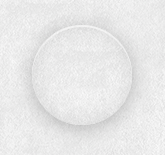
Теперь реализуем поведение при наведении на блок
.button:hover {

  box-shadow: inset 0 0 20px rgba(0,0,0,.2),

  0 2px 0 rgba(255,255,255,.4),

  inset 0 2px 0 rgba(0,0,0,.1);

}
Мы уже разобрались с тенями в блоке, а теперь попробуйте разобраться сами с тем, что происходит при наведении. Точно так же оставьте только одну тень и посмотрите, что происходит, а затем добавьте вторую и посмотрите, что изменилось, и так далее.
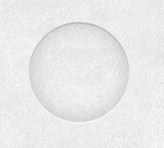
Наконец, давайте добавим иконки нашим кнопкам, чтобы было не очень скучно. Для этого изменим немного html
<div class="button btn-photo"></div>

<div class="button btn-settings"></div>

<div class="button btn-tag"></div>
Мы просто добавили дополнительный класс для каждой кнопки и теперь давайте зададим стили для них
.btn-photo {

  background: url(http://defaulticon.com/sites/default/files/styles/icon-front-page-32x32-preview/public/field/image/MD-camera-photo_0.png) center center no-repeat;

}


.btn-settings {

  background: url(http://defaulticon.com/sites/default/files/styles/icon-front-page-32x32-preview/public/field/image/settings.png) center center no-repeat;

}


.btn-tag {

  background: url(http://defaulticon.com/sites/default/files/styles/icon-front-page-32x32-preview/public/field/image/tag.png) center center no-repeat;

}

Здесь мы просто добавляем второй фон для каждой кнопки, взяв иконки с сайта defaulticon.com.
Вот и всё. Сегодня рассмотрели, как создать круглые кнопки на CSS3.




