
У верстальщиков часто возникает ситуация, когда необходимо сделать элементу вертикальное выравнивание - расположить в центре экрана по оси Y . По умолчанию любые элементы на странице имеют верхнее-левое позиционирование.

У верстальщиков часто возникает ситуация, когда необходимо сделать элементу вертикальное выравнивание - расположить в центре экрана по оси Y. По умолчанию любые элементы на странице имеют верхнее-левое позиционирование.

При верстке макетов, верстальщик первым делом столкнется с темой центрирования элементов на странице. И если с горизонтальным выравниванием мы уже разобрались в этой статье, то сейчас рассмотрим все актуальные способы вертикального выравнивания.
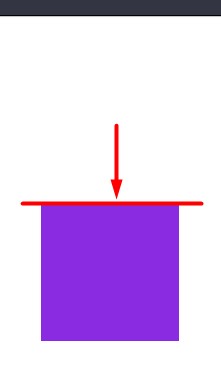
Мы видим, что фиолетовый блок прижат к верхнему краю браузера. Расположим наш блок в центре по отношению к браузеру, который и будет выступать его родителем.
<div class="block"></div>


html,

body {

    width: 100%;

    height: 100%;

}


.block {

    width: 120px;

    height: 120px;

    background: violet;

}
1) Свойство position (древний метод)
Если мы блок размещаем относительно браузера, то такое позиционирование называется абсолютным. Кажется логичным, что для вертикального центрирования будет достаточно поставить свойство top:50% и на этом все. При таком подходе не учитываются размеры самого блока, в центре окажется только верхняя его граница, а не сам блок.
Нужно сместить блок вверх на половину его собственной высоты, для этого в значении top пишем функцию calc и вычисляем нужную высоту. Отнимем от 50% половину высоты блока.
.block {

    ...


    position: absolute;

    left:0;

    right:0;

    margin: 0 auto; /* горизонтальное выравнивание */

    top:calc(50%-50px); /* высота блока известна */

}
Вычисление через функцию calc работает когда известна высота блока. Но что делать, если высота неизвестна - внутри блока будет текст. Нам поможет свойство transform со значением translate, которое по оси Y сместит блок наполовину своей высоты. -50%. По оси X все останется как есть, если указать нулевое значение.
.block {

    width: 120px;

    position: absolute;

    left:0;

    right:0;

    margin: 0 auto; /* горизонтальное выравнивание */

    top:50%;

    transform:translate(0, -50%); /* высота блока неизвестна */

}
2) Свойство flexbox (самый используемый метод)
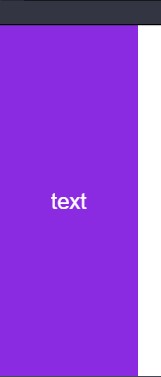
Как растянуть по вертикали блок с неизвестной высотой, таким образом чтобы текст всегда оставался в центре по вертикали? Для этого зададим для родителя гибкий контейнер с несколькими флексовыми свойствами и теперь как бы мы не растягивали браузер, текст всегда будет оставаться в центре.
<div class="block-flex">

<p>text</p>

</div>


.block-flex {

    width: 100px;

    height: 100%;

    background: violet;

    color: #fff;

    display: flex;

    justify-content:center;

    align-items:center;

}
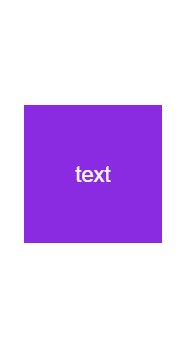
Как быть в случае, когда блок имеет конкретную высоту (120 пикселей), а текст должен находится в центре блока? Нужно применить связку flexbox + position.
.block-flex {

    width: 120px;

    height: 120px;

    background: violet;

    color: #fff;

    display: flex;

    justify-content: center;

    align-items: center;

    position: absolute;

    top: calc(50% - 50px);

    left:0;

    right:0;

    margin: 0 auto;

}
3) Свойство grid (современный метод)
Еще один современный способ выравнивания - это grid, который в целом похож на flexbox способ с неизвестной высотой. При верстке макетов, вы чаще всего будете верстать блоки с неизвестной высотой.
<div class="block-grid">

<p>text</p>

</div>


.block-grid {

    width: 120px;

    height: 100%;

    background: violet;

    color: #fff;

    display: grid;

    justify-items:center;

    align-items:center;

}




