
По умолчанию маркером списка ul , служит простая черная точка. Я знаю, что многие начинающие верстальщики, используют маркированные списки для разметки меню навигации, предварительно обнулив в CSS значение селектора ul .

По умолчанию маркером списка ul, служит простая черная точка. Я знаю, что многие начинающие верстальщики, используют маркированные списки для разметки меню навигации, предварительно обнулив в CSS значение селектора ul.
Давайте рассмотрим на примере, что я имею ввиду.
HTML разметка базового маркированного списка:
<ul>

  <li>Анжелика</li>

  <li>Анастасия</li>

  <li>Анатолий</li>

  <li>Александр</li>

</ul>
На странице, вы увидите следующее.
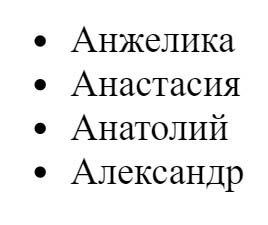
Как верстают меню навигации без точек? Просто в стилях прописывают следующую строчку.
ul {

  list-style: none;

}
Однако сегодня мы не будем ограничиваться версткой меню, а будем использовать маркированные списки по их прямому назначению, гибко настраивая под стиль вашего сайта, делая это разными способами.
Меняем цвет маркера списка (1-ый способ)
Удалим дефолтные черные точки.
ul {

  list-style: none;

}
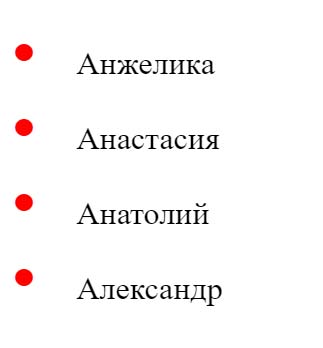
А взамен, поставим другие точки, поставив псевдоэлемент before перед всеми пунктами списка. Вместо точек, добавим значение свойства content "\2022" , это CSS код точки, взятый из таблицы Юникода. Дальше к этим точкам, можно применять нужные стили.
ul li::before {

  content: "\2022";  /* юникод точки */

  color: orange; /* Менять цвет */

  font-weight: bold; /* Менять жирность */

  display: inline-block; /* Расстояние между точкой и текстом */

  width: 1em; /* Задать значение расстояния */

}
Пример с заменой цвета маркеров списка

Меняем цвет маркера списка (2-ой способ)
Все спецсимволы Юникода имеют альтернативный HTML-код и могут вставляться напрямую в HTML разметку, между тегами span. Для разнообразия, мы используем в качестве маркера спецсимвол – ☑ галочка в квадрате.
<ul>
<li><span>☑</span>Анжелика</li>
<li><span>☑</span>Анастасия</li>
<li><span>☑</span>Анатолий</li>
<li><span>☑</span>Александр</li>
</ul>
CSS-код
ul {

  list-style: none;

}


span {

  color: cyan;

  font-weight: bold;

  display: inline-block;

  width: 1em;

  font-size: 20px;

}
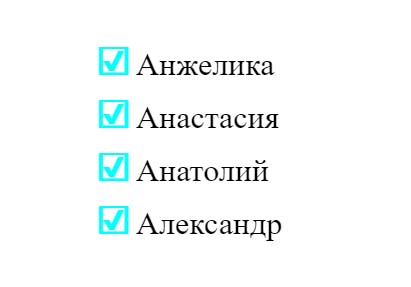
Второй способ изменения маркера списка, мне понравился больше. Он позволяет увеличить размер маркера (font-size), не задевая межстрочный интервал, чего нельзя сказать о первом способе.
В первом способе вместе с увеличением размера маркера, становиться больше и межстрочный интервал.
Символы вместо иконок
На сегодняшний день, самый легкий способ вставки иконки-гамбургера в меню сайта – это вставка символа Юникода Trigram for Heaven - ☰.
<a href="#">☰</a>
Если вы нашли в таблице Юникода, нужный символ, то для вставки его на сайт, не нужно подключать библиотеку Font Awesome.
Вместо маркера картинка
И это ещё не все, маркированный список можно сделать картинками. Это классический пример для верстальщика, как сверстать ту часть макета, где дизайнер сам нарисовал иконки, что наиболее вероятно.
ul {

  list-style: none;

}

ul li {

  background: url(images/icon_star.gif) no-repeat 0 5px;

}
В стилях, иконки нужно вставлять, как фон, без повтора и подобрать нужные значения для выравнивания.
Альтернативный способ:
ul {

  list-style-image: url(images/icon_star.gif);

}
Для внедрения символов Юникода, кодировка страницы должна быть обязательно UTF-8.
В HTML файле:
<meta charset="utf-8"/>
В отдельном CSS файле:
@charset 'utf-8';




