
CSS фильтры чаще всего применяют к фоновым изображениям или фотографиям. По сути они заменяют программу Photoshop , чтобы добиться некоторого эффекта, надо прописать название этого эффекта и силу воздействия в числовом или процентном эквиваленте.
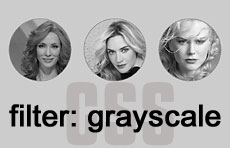
CSS фильтры чаще всего применяют к фоновым изображениям или фотографиям. По сути они заменяют программу Photoshop, чтобы добиться некоторого эффекта, надо прописать название этого эффекта и силу воздействия в числовом или процентном эквиваленте.
На сегодняшний день существует 10 различных фильтров, но мы с вами рассмотрим только один – grayscale. Остальные фильтры можно применять по аналогии.
Например мы хотим заменить цветную фотографию на черно-белую при наведении курсора. Раньше потребовалось бы подготовить две фотографии: цветную и черно-белую и при наведении курсора, на месте черно-белой фотографии появлялась бы цветная. С появлением в CSS3 свойства filter, достаточно просто одной цветной фотографии и немного кода.
filter: grayscale(1); /* где 1 – оттенки серого цвета */
У нас будет следующая HTML структура: Создаем большой серый блок-контейнер с классом img-wrap, куда помещаем три блока .holder с фотографиями с классом img-1.
HTML код целиком:
<div id="img-wrap">

      <div class="holder">

        <img src="photo_01.jpg" class="img-1">

      </div>

      <div class="holder">

        <img src="photo_02.jpg" class="img-1">

      </div>

      <div class="holder">

        <img src=" photo_03.jpg" class="img-1">

      </div>

</div>
Блоки с фотографиями встали в ряд, благодаря float:
float: left;
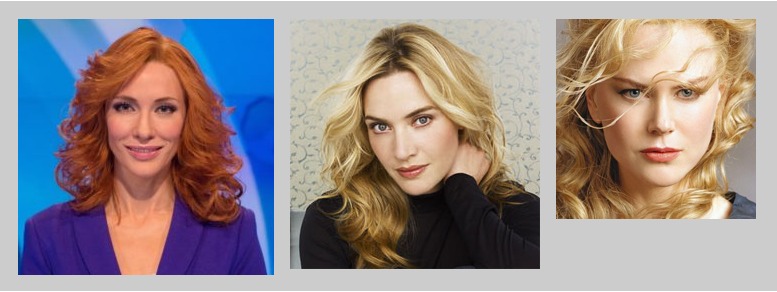
Как вы видите на первом скриншоте, для примера используются фотографии разного размера. Как сделать так, чтобы визуально они выглядели одинаковыми, без правок в графическом редакторе? Надо задать нужные вам размеры блока с картинкой, а что не помещается в блок holder, спрятать overflow: hidden.
.holder {

    width: 200px;

    height: 200px;

    overflow: hidden;

}
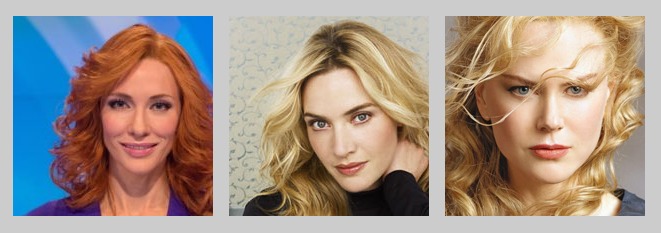
Чтобы наши барышни не выглядели, как на "доске почета", скруглим углы блока.
border-radius: 50%;
Изменим правила расчета ширины и высоты серого блока-контейнера. Что это значит? По умолчанию к размерам контента прибавляются ещё и размеры отступов, полей и бордюров. Но мы говорим, что не надо учитывать их при расчете ширины и высоты блока. Иными словами, если мы задаем ширину серого блока 780 пикселей, то никакие поля этот размер не изменят.
box-sizing: border-box;
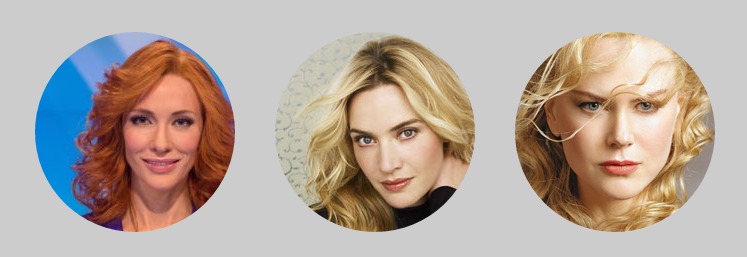
Давайте посмотрим на полученный блок с фотографиями с точки зрения дизайна. Сейчас на сером фоне мы видим три разноцветных пятна, это выглядит безвкусно, нет никакой гармонии с фоном. Простыми строчками в файле стилей, сделаем картинки черно-белыми. Для этого применим наконец-то CSS filter grayscale с максимальным значением (1) или (100%).
.holder .img-1 {

   filter: grayscale(1); /* где 1 – оттенки серого цвета */

   transition: 0.5s ease-in-out;

}
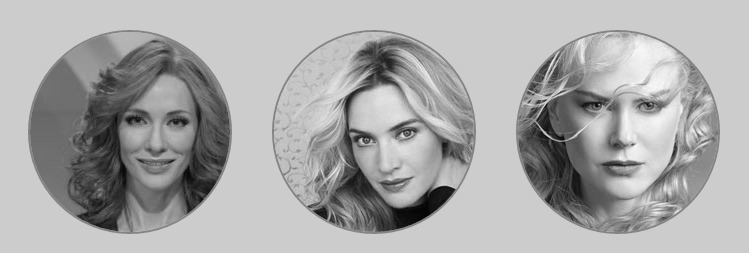
И завершающим этапом, сделаем так, что при наведении курсора, фотографии получат обратно свой оригинальный цвет.
.holder:hover .img-1 {

   filter: grayscale(0); /* 0 – исходное цветное изображение */

   transition: 0.5s ease-in-out; /* плавная смена оттенка */

}
Данный эффект с применением filter grayscale можно увидеть на демо.
Поддержка в браузерах
Не поддерживают старые браузеры, а также все версии IE. Chrome с 49 по 62 версии требует добавления префикса "-webkit-".
CSS код целиком:
#img-wrap {

   background: #ccc;

   margin: 40px auto;

   width: 780px;

   height: 270px;

   padding: 20px;

   box-sizing: border-box;

}


.holder {

   width: 200px;

   height: 200px;

   margin: 20px;

   float: left;

   cursor: pointer;

   border-radius: 50%;

   overflow: hidden;

   border: 2px solid #868383;

}


/* black and white hover effect */

.holder .img-1 {

   filter: grayscale(1);

   -webkit-filter: grayscale(1);

   transition: 0.5s ease-in-out;

   -webkit-transition: 0.5s ease-in-out;

}


.holder:hover .img-1 {

   filter: grayscale(0);

   -webkit-filter: grayscale(0);

   transition: 0.5s ease-in-out;

   -webkit-transition: 0.5s ease-in-out;

}




