
Выделение блока с текстом на сайте помимо усиления визуального впечатления – хороший прием для фокусирования пользователя на нужной нам информации.
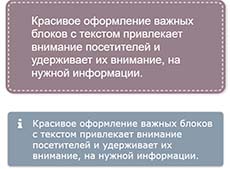
Выделение блока с текстом на сайте помимо усиления визуального впечатления – хороший прием для фокусирования пользователя на нужной нам информации.
На этом уроке, рассмотрим несколько примеров, как с помощью знаний CSS кода и чувства стиля, создать приятные для глаз текстовые блоки.
HTML разметка
Создадим один блоки и будем применять к нему разные классы со своими индивидуальными стилями, заменяя exam_01 на соответствующие классы (exam_02, exam_03, exam_04, exam_05).
<div class="exam_01">

Красивое оформление важных блоков с текстом привлекает внимание посетителей и удерживает их внимание, на нужной информации.

</div>
1) Градиентное оформление блока / CSS
.exam_01 {

    background: linear-gradient(135deg, #f4e3f0 50%, #e2debe 50%);

    color: #49152C;

    padding: 30px 50px;

    font-family: 'Lato', sans-serif;

    font-size: 20px;

}
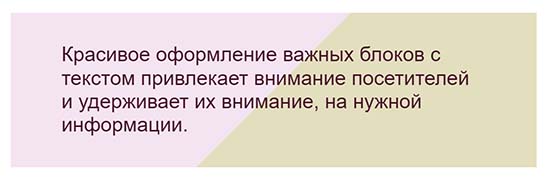
В примере использован интересный прием: в качестве фона блока выступает линейный двухцветный градиент, поделенный пополам, под углом 135 градусов. Цвета градиента подобраны нежно пастельного цвета так, чтобы текст легко читался.
2) Скругленные углы, тень прошивка / CSS
.exam_02 {

    padding: 20px 40px; / *отступ вложенного текста от рамки */

    background: #968089; /* фон рамки */

    font-size: 20px; /* размер шрифта */

    border: 2px dashed #e3c3d4; /* размер, форма и цвет рамки */

    border-radius: 10px; /*  радиус скругления углов рамки */

    box-shadow: 0 0 0 4px #968089, 2px 1px 6px 4px rgba(150, 128, 137, 0.5); /* смещение, размер и цвет тени рамки*/

      color: #fff;

      font-family: 'Lato', sans-serif;

}
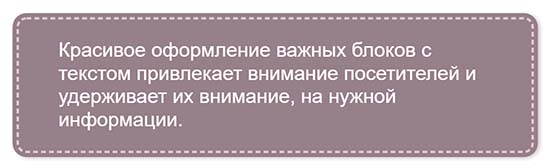
Ярко стилизованный блок, непременно зацепит внимание пользователя, просто замените цвета в данном коде, на подходящие к вашему дизайну и пользуйтесь на здоровье.
3) Инфо-блок с с шрифтовой иконкой / CSS
Для подключения иконки, поставим ссылку на библиотеку иконочных шрифтов FontAwesome.
<link rel="stylesheet" href="https://cdnjs.cloudflare.com/ajax/libs/font-awesome/4.7.0/css/font-awesome.min.css">
.exam_03 {

    border-radius: 5px;

    color: #fff;

    font-family: verdana, 'open sans', sans-serif;

    padding: 10px 14px 10px 44px;

    position: relative;

    box-shadow: 0px 1px 5px #999;

    background-color: #8a9bab;

}
Изобразим иконку info с помощью псевдоэлемента before и поставим её перед текстом.
.exam_03:before {

    content: "\f129"; /* код иконки info */

    margin-left: 4px;

    font-family:FontAwesome;

    font-size: 21px;

    left: 14px; /* позиция иконки */

    position: absolute;

}

4) Односторонняя рамка / CSS
.exam_04 {

    background-color: #feeff4;

    border-left: 6px solid #e04386;

    color: #49152c;

    padding: 30px 50px;

    font-family: 'Lato', sans-serif;

    font-size: 20px;

}
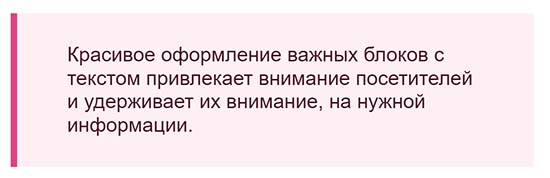
Код для оформления розового блока, очень простой, играясь с палитрой цветов, можно создавать бесконечное количество цветовых комбинаций.
5) Текст на фоновом узоре / CSS
.exam_05 {

    background-image: url(images/pattern.png);

    border: 4px solid #d9fcff;

    color: #968089;

    padding: 30px 50px;

    font-family: 'Lato', sans-serif;

    font-size: 20px;

}

Главный успех в стильном оформление блока с графическим узором, состоит в том, чтобы найти образец с неброскими, спокойными цветами (без вырви глаз).
Вывод
Я не советую новичкам использовать последний способ выделения блока с текстом, здесь нужен опыт, чтобы не выглядело все безвкусно. Поиск подходящей графики займет много времени, а конечный результат сомнителен. Зачем рисковать? Когда есть первые четыре хороших варианта, только меняй цвета и получай нужную цветовую гамму.




