
На прошлом уроке были проделаны все подготовительные работы для верстки секции по PSD макету . После создания файла index.html (я пишу код в Notepad++ ), у вас должна быть такая структура.

На прошлом уроке были проделаны все подготовительные работы для верстки секции по PSD макету. После создания файла index.html (я пишу код в Notepad++), у вас должна быть такая структура.
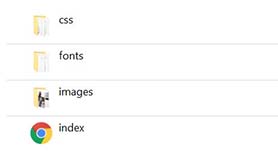
В папке css лежит файл style.css, а в папке fonts - шрифты. Подключаем стили в index.html, прописав строчку.
<head>

<link type="text/css" rel="stylesheet" href="css/style.css"/>

</head>
Принцип работы с PSD макетом
Принцип работы с PSD макетом сводится к получению информации о коде цветов, размерах элементов, отступах и шрифтах. Дл этого существует набор инструментов.
Как узнать код цвета?
Выберите инструмент "Пипетка", тыкаете в нужном месте макета, узнаете код цвета у фона и прописываете его в стилях.
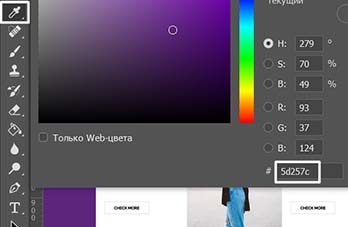
Цвет фона у фиолетового блока.
.block_violet {

  background-color: #5d257c; /* блок с фиолетовым фоном */

}
Отступы
Для замера расстояния от одного элемента до другого, берем инструмент "Линейка" и проводим линию.
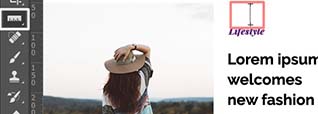
Верхний отступ от края фотографии до текста равен 30-ти пикселям.
margin-top: 30px;
Шрифты
Щелкаете по слою со шрифтами, во вкладке Слои, выбираете инструмент "Горизонтальный текст(T)" и видите всю необходимую информацию.
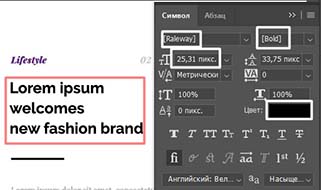
В CSS стилях для заголовка h1 прописываете свойства и их значения.
h1 {

  font-family: Raleway-Bold;

  font-size: 25px;

  line-height: 33px; /* Устанавливает межстрочный интервал текста */

  color: #000;

}
HTML код
HTML структура строится из вложенных друг в друга блоков, как матрешка. Самый главный - фиолетовый с классом block_violet, внутри которого сидит белый блок с классом block_white. Все следующие блоки, находятся на одном уровне в белом блоке. Какие это блоки? Это блок с фотографией внутри (класс photo) и секция (section) с заголовком, текстом и кнопкой. Блок и секция чередуются друг с другом.
<div class="block_violet">

  <div class="block_white">

    <div class="photo">

      <img class="main_photo" src="images/lifestyle.jpg" alt="" />

    </div>

    <section>
      <div class="top_left_text">

        Lifestyle

      </div>

      <div class="data">

        02 Jan

      </div>

      <div class="clear"> </div>

        <h1>

          Welcomes new fashion brand

        </h1>

        <hr>

        <p>

          text

        </p>

        <a href="#" class="button">Check More</a>

    </section>

    <div class="photo">

      <img class="main_photo" src="images/stories.jpg" alt="" />

    </div>

    <section>

      <div class="top_left_text">

        Stories

      </div>

      <div class="data">

        02 Jan

      </div>

      <div class="clear"> </div>

        <h1>

          Welcomes Banana Republic Woman

        </h1>

        <hr>

        <p>

          text
        </p>

        <a href="#" class="button">Check More</a>

    </section>

    <div class="clear"> </div>

    <section>

      <div class="top_left_text">

        Fashion

      </div>

      <div class="data">

        02 Jan

      </div>

      <div class="clear"> </div>

        <h1>

          Welcomes Boss Hugo Boss

        </h1>

        <hr>

        <p>

          text

        </p>

        <a href="#" class="button">Check More</a>

    </section>

    <div class="photo">

      <img class="main_photo" src="images/fashion.jpg" alt="" />

    </div>

    <section>

      <div class="top_left_text">

        Events

      </div>

      <div class="data">

        02 Jan

      </div>

      <div class="clear"> </div>

        <h1>

          Welcomes Calvin Klein Jeans

        </h1>

        <hr>

        <p>

          text

        </p>

        <a href="#" class="button">Check More</a>

    </section>

    <div class="photo">

      <img class="main_photo" src="images/events.jpg" alt="" />

      </div>

  </div>

</div>
На следующем уроке, пропишем CSS стили.




