
Сегодня создадим на чистом JS коде – меню аккордеон с тремя секциями, при клике на которые, будет открываться панель с текстом, а при втором клике обратно закрываться.
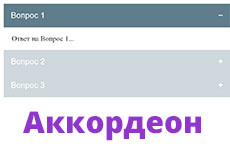
Сегодня создадим на чистом JS коде – меню аккордеон с тремя секциями, при клике на которые, будет открываться панель с текстом, а при втором клике обратно закрываться.
Меню аккордеон обычно используют для блока часто задаваемых вопросов.
Демонстрация меню аккордеон.
HTML структура
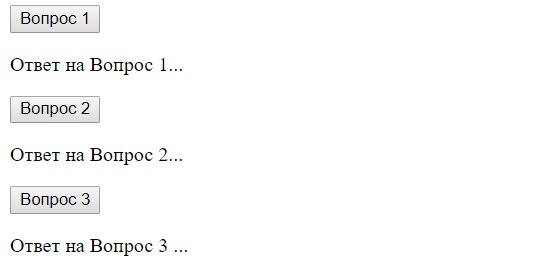
Создадим 3 кнопки с классом accordion, ниже которых поместим дивы с классом panel. Внутри блоков, будут параграфы с текстом.
<button class="accordion">Вопрос 1</button>

<div class="panel">

  <p>Ответ на Вопрос 1...</p>

</div>

<button class="accordion">Вопрос 2</button>

<div class="panel">

  <p>Ответ на Вопрос 2...</p>

</div>

<button class="accordion">Вопрос  3</button>

<div class="panel">

  <p>Ответ на Вопрос 3 ...</p>

</div>
Картинка пока невзрачная, добавим стилей и спрячем секции с текстом.
CSS код
Стилизация кнопок, которые используются для открытия и закрытия панели аккордеона.
.accordion {

  background-color: #cfd8dc;

  color: #fff;

   …
}
При наведении курсора на кнопку и при клике по ней, будет меняться цвет фона. Для смены цвета при клике, мы повесим на функцию в JS класс active.
.active, .accordion:hover {

  background-color: #607d8b;

}
Стилизация блоков с текстом (ответы на вопросы). По умолчанию эти блоки спрятаны за счет нулевого свойства максимальной высоты.
.panel {

  ..

  max-height: 0;

  overflow: hidden;

  ..
}
JS код
Объявим две переменные, первая переменная будет получать элемент по названию класса accordion. Вторая переменная с названием i.
var acc = document.getElementsByClassName("accordion");

var i;
В цикле for, мы перебираем весь массив элементов с классом accordion, то есть будут выводиться все заголовки.
for (i = 0; i < acc.length; i++) {
На каждый из элементов мы добавляем действие по клику, будет выполняться функция, когда ко всем элементам в массиве применяется метод toggle.
acc[i].addEventListener("click", function() {
Метод toggle добавляет и удаляет класс active для замены цвета кнопки, управляющей панелью.
this.classList.toggle("active");
Назначаем переменной с названием panel – свойство nextElementSibling, это переключатель между скрытием и показом активной панели.
var panel = this.nextElementSibling;
Для раскрытия, спрятанных блоков с текстом (эффект аккордеона), надо менять максимальную высоту, в зависимости от высоты панели на разных размерах экрана. Сначала делаем проверку, если значение максимальной высоты в стилях для блока с классом panel, равно нулю, то новая максимальная высота станет больше на энное количество пикселей, в зависимости от размера экрана у пользователя.
if (panel.style.maxHeight){

    panel.style.maxHeight = null;

    } else {

    panel.style.maxHeight = panel.scrollHeight + "px";

  }

  });

}
Добавление иконок
Для наглядности все кнопки следует снабдить символами, где символ плюс указывает на сложенный аккордеон, а минус – на раскрытый. При клике на кнопку, знак плюс меняется на знак минус.
Это подходящий случай для применения псевдокласса after. Код для content, можно найти в таблице символов Юникода.
.accordion:after {

  content: '\002B'; /* Код Юникода для символа "плюс"  (+) */

  color: #fff;

  font-size: 18px;

  float: right;

  margin-left: 4px;

}


.active:after {

  content: "\2212"; /* Код Юникода для символа "минус"  (-) */

}
Меню аккордеон надо использовать на сайтах, в целях экономии места и удобства получения информации.
На CodePen вы можете увидеть весь код меню аккордеон на чистом JS, который можно скачать и использовать в своих проектах.
See the Pen Menu accordion pure JS by porsake (@porsake) on CodePen.




