
Приветствую, дорогие читатели! В сегодняшней статье рассмотрим, как добавить пользовательские метки и всплывающие окна на интерактивную карту, используя библиотеку Leaflet . Это очень удобный инструмент для работы с картами, который позволяет легко создавать функциональные и красивые карты для веб-приложений.
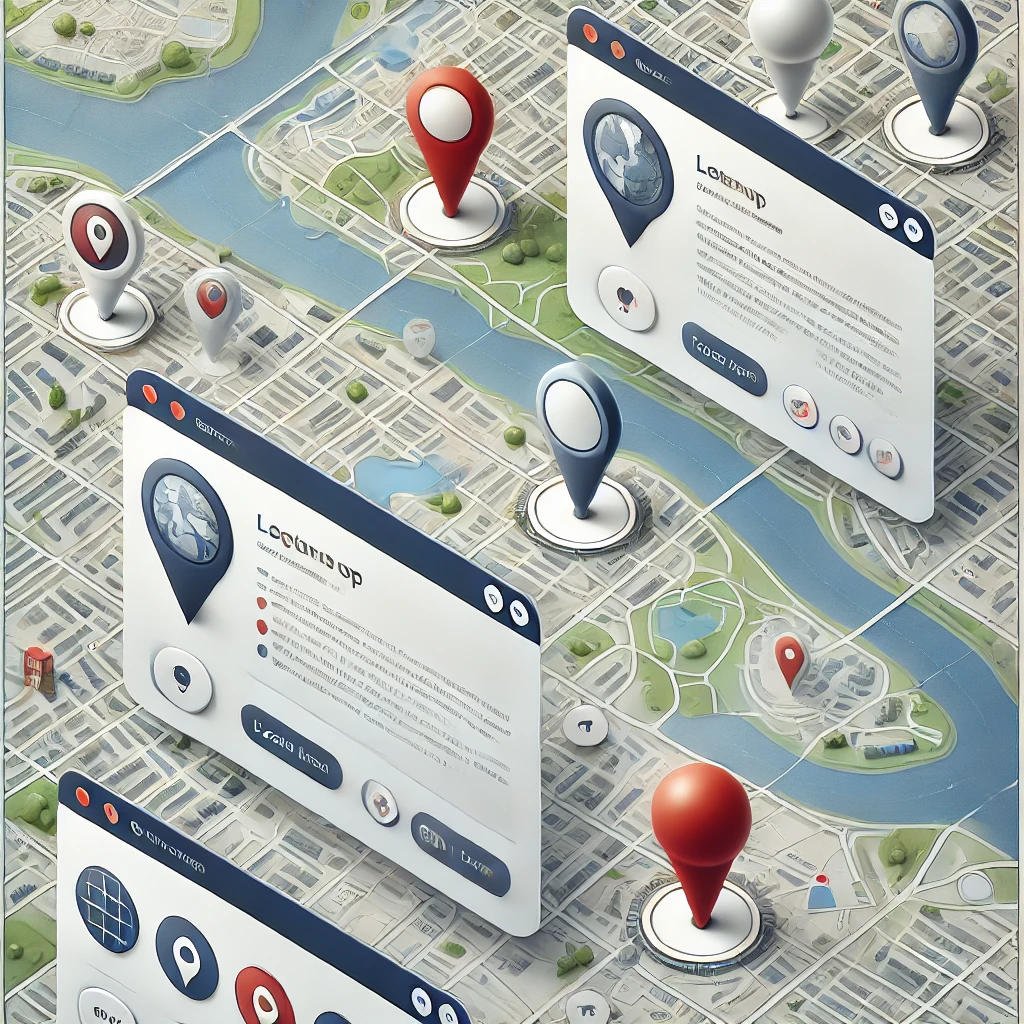
Приветствую, дорогие читатели! В сегодняшней статье рассмотрим, как добавить пользовательские метки и всплывающие окна на интерактивную карту, используя библиотеку Leaflet. Это очень удобный инструмент для работы с картами, который позволяет легко создавать функциональные и красивые карты для веб-приложений.
Добавление пользовательских меток и всплывающих окон
Вот пример полного кода для создания карты с пользовательскими метками и всплывающими окнами:
<!DOCTYPE html>

<html lang="en">

<head>

  <meta charset="UTF-8" />

  <meta name="viewport" content="width=device-width, initial-scale=1.0" />

  <title>Карта с пользовательскими метками</title>

  <link rel="stylesheet" href="https://unpkg.com/leaflet@1.9.4/dist/leaflet.css" />

  <style>

    #map {

      height: 500px; /* Высота карты */

    }

  </style>

</head>

<body>

  <h1>Карта с пользовательскими метками</h1>

  <div id="map"></div>


  <script src="https://unpkg.com/leaflet@1.9.4/dist/leaflet.js"></script>

  <script>

    // Инициализация карты

    const map = L.map('map').setView([51.505, -0.09], 13);


    // Слой карты OpenStreetMap

    L.tileLayer('https://{s}.tile.openstreetmap.org/{z}/{x}/{y}.png', {

      attribution: 'Map data © OpenStreetMap contributors',

      maxZoom: 19,

    }).addTo(map);


    // Добавление стандартной метки

    const marker = L.marker([51.505, -0.09]).addTo(map);

    marker.bindPopup('<b>Это Лондон!</b><br>Столица Великобритании.').openPopup();


    // Пользовательская иконка

    const customIcon = L.icon({

      iconUrl: 'https://example.com/custom-icon.png', // Замените на свой URL

      iconSize: [32, 32], // Размеры иконки

      iconAnchor: [16, 32], // Точка привязки иконки

    });


    // Добавление пользовательской метки

    const customMarker = L.marker([51.51, -0.1], { icon: customIcon }).addTo(map);

    customMarker.bindPopup('Это пользовательская метка!');


    // Событие клика по пользовательской метке

    customMarker.on('click', function () {

      console.log('Метка была нажата!');

    });


    // Добавление нескольких меток

    const locations = [

      { coords: [51.505, -0.09], popup: 'Первая метка' },

      { coords: [51.51, -0.1], popup: 'Вторая метка' },

      { coords: [51.515, -0.11], popup: 'Третья метка' },

    ];


    locations.forEach(location => {

      const marker = L.marker(location.coords).addTo(map);

      marker.bindPopup(location.popup);

    });

  </script>

</body>

</html>
Объяснение кода
- Инициализация карты: Мы создаём карту с центром на указанных координатах и устанавливаем масштаб (13).
- Добавление слоя OpenStreetMap: Это позволяет загрузить карту с открытыми данными.
- Добавление стандартной метки: Используем метод
L.markerдля размещения метки на карте. - Настройка пользовательской иконки: Используем
L.iconдля создания уникальной метки с заданным изображением. - Добавление нескольких меток: Используем массив объектов с координатами и всплывающими окнами, чтобы добавить сразу несколько меток.
- Обработка событий: Добавляем обработчик событий на пользовательскую метку, чтобы сделать её интерактивной.




