
Несмотря на существенный прорыв в создании анимаций на CSS , JavaScript по прежнему остаётся главным инструментом по анимациям в веб-разработке. На этом уроке, рассмотрим пример простейшей JS анимации движения блока. При клике по кнопке, блок начнет двигаться вниз, на заданное расстояние.
Несмотря на существенный прорыв в создании анимаций на CSS, JavaScript по прежнему остаётся главным инструментом по анимациям в веб-разработке. На этом уроке, рассмотрим пример простейшей JS анимации движения блока. При клике по кнопке, блок начнет двигаться вниз, на заданное расстояние.
Сделаем нужные HTML и CSS заготовки - создадим в разметке кнопку и блок.
<div class="btn">Запускай!</div>

<div class="box"></div>
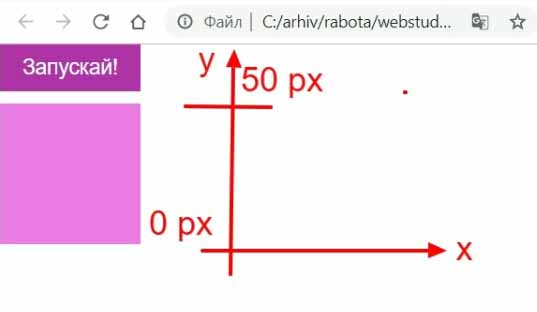
Оформим красиво внешний вид элементов. Поместим кнопку в верхнем левом углу окна браузера, а блок сместим ниже на 50 пикселей. Обоим элементам зададим абсолютное позиционирование. Мы сами задаем значения свойств top и left, в дальнейшем от них и будем отталкиваться, при создании анимации. Анимация движения - это плавная смена координат у элемента.
// CSS свойства кнопки

.btn {

    width: 120px;

    height: 40px;

    position: absolute;

    top: 0;

    left: 0;

}


// CSS свойства блока

.box {

     width: 120px;

     height: 120px;

     background: #ea78e5;

     position: absolute;

     top: 50px;

     left: 0;

}
Программируем на JS
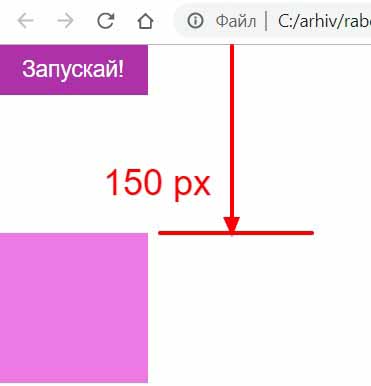
Мы хотим наш блок переместить вниз по оси Y на 150 пикселей относительно нижнего края окна браузера.
Получим оба элемента из документа по селектору класса и создадим для них переменные. Вспоминаем, что все элементы на сайте - это объекты, следовательно, в переменных у нас будет лежать тип данных object.
let btn = document.querySelector('.btn');

    box = document.querySelector('.box');
Создаем функцию с логичным названием moveDown, отвечающую за всю JS анимацию. Внутри функцию создадим переменную coordY со значением 50. Цифра 50 - это стартовая позиция блока по оси Y. Мы будем 50 увеличивать на единицу, пока она не дойдет до 150. На отметке 150, мы остановим анимацию.
function moveDown(){

    let coordY = 50;

}
Для реализации данного сценария, внутри главной функции создадим вспомогательную функцию frame, которая будет изменять Y координату блока. Пропишем условие, как это будет происходить. Если (if) значение переменной станет равным 150 пикселям, то выполнится команда clearInterval и анимация остановится.
В противном случае (else), значение переменной будет увеличиваться на единицу, создавая плавное движение. Перепишем стартовую координату (50) на конечную (150) через стили и добавим строку 'px'.
function moveDown(){

    let coordY = 50;

    function frame() {

        if (coordY == 150) {

          clearInterval();

        } else {

          coordY++;

          box.style.top = coordY + 'px';

        }

    }
Команда setInterval каждые 10 миллисекунд будет запускать функцию frame и проверять верно ли условие.
let time = setInterval(frame, 10);
Если верно и позиция равна 150, то анимация остановится. Значение переменной time передается в качестве параметра в команду clearInterval.
clearInterval(time);
Иначе верхняя позиция блока будет увеличиваться на 1 при каждом запуске функции frame, не давая анимации заглохнуть. Привяжем функцию moveDown к обработчику события. При клике по кнопке, запустится анимация.
btn.addEventListener('click', moveDown);




