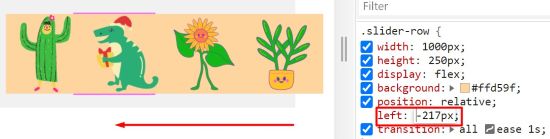
На этом уроке мы изучим логику работы слайдера на простом примере, используя чистый JavaScript . Наш слайдер будет состоять из четырех картинок на прозрачном фоне и двух кнопок: следующая и предыдущая. Итак приступим к созданию слайдера.

На этом уроке мы изучим логику работы слайдера на простом примере, используя чистый JavaScript. Наш слайдер будет состоять из четырех картинок на прозрачном фоне и двух кнопок: следующая и предыдущая. Итак приступим к созданию слайдера.
Создание контейнера
Создадим контейнер для будущего слайдера, который будет держать всю конструкцию в центре страницы.
// HTML разметка

<div class="container">

    ...

</div>


// CSS стили

.container {

    max-width: 1000px;

    margin: 20px auto;

    background: #f1f1f1;

    padding: 20px;

}

Создание блока под слайдер
Внутри контейнера разместим блок слайдера и четыре картинки внутри. Поставим ширину и высоту слайдера равными размерам картинки.
<div class="slider">

    <img src="./images/cactus.png" alt="">

    <img src="./images/dino.png" alt="">

    <img src="./images/flower.png" alt="">

    <img src="./images/plant.png" alt="">

</div>
Сделаем розовую рамку для чистой визуализации слайдера в обучающих целях.
.slider {

    width: 250px; /* ширина */

    height: 250px; /* высота */

    border: 4px solid #fa5aff; /* розовая рамка */

    margin: 20px auto; /* выравнивание по центру */

}
Поскольку мы ограничили ширину слайдера до 250 пикселей, то картинки не могут встать в один ряд.

Такая ситуация нас категорически не устраивает. Как поставить картинки в один ряд? Создадим дополнительную обертку для картинок slider-row.
<div class="container">

  <div class="slider">

    <div class="slider-row">

      <img src="./images/cactus.png" alt="">

      <img src="./images/dino.png" alt="">

    <img src="./images/flower.png" alt="">

    <img src="./images/plant.png" alt="">

    </div>

  </div>

</div>
Нам нужно, чтобы в одном ряду поместились все 4 картинки. Умножим ширину одной картинки на 4 и полученное значение 1000 пикселей запишем в ширину у slider-row. Браузер автоматически для изображений задает свои отступы по нескольку пикселей, поэтому последняя картинка все равно не поместилась и перенеслась на следующий ряд. Волшебное свойство display: flex принудительно удержит все изображения в одном ряду.
.slider-row {

    width: 1000px;

    height: 250px;

    display: flex;

    background: #ffd59f;

}

Создадим основу для движения слайдов
Основа необходимая для движения слайдера вправо или влево закладывается в CSS-свойствах. Добавим к slider-row начальные свойства его позиционирования относительно своего родителя slider.
.slider-row {

    ...

    position: relative; /* относительное позиционирование к родителю */

    left: 0; /* отправная точка движения слайдера */

    transition: all ease 1s; /* плавное движение слайдера */

}
Для наглядности откроем панель разработчика и начнем увеличивать стрелочкой вверх на клавиатуре значение свойства left. На скриншоте видно, что слайдер сместился вправо по отношению к розовой рамке.
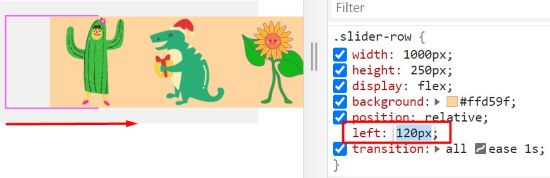
Наоборот при уменьшении значения у правила left, слайдер будет двигаться влево относительно розовой рамки. Сейчас мы своими ручками в панели разработчика заставили двигаться слайдер, но это не наша работа. Управлять движением слайдера будет JavaScript. На следующем уроке мы приведем в движение созданный нами слайдер.