
В предыдущей статье мы начали создание проекта игры Asteroids . Для этого был создан базовый класс игры с конструктором и основными методами игры. В сегодняшней статье, используя данный класс, мы реализуем на его основе игровое поле и обработку действий пользователя с клавиатуры. И для начала рассмотрим структуру, с...
В предыдущей статье мы начали создание проекта игры Asteroids. Для этого был создан базовый класс игры с конструктором и основными методами игры. В сегодняшней статье, используя данный класс, мы реализуем на его основе игровое поле и обработку действий пользователя с клавиатуры. И для начала рассмотрим структуру, созданного нами проекта.
game_project/

|

+__ space_rocks/

   +-- game.py
Далее рядом с файлом game.py создадим еще один файл с именем main.py со следующим содержимым:
from game import SpaceRocks


if __name__ == "__main__":

    space_rocks = SpaceRocks()

    space_rocks.main_loop()


# запуск проекта

(my_progect)>>>python space_rock
Здесь мы импортируем класс SpaceRocks и, создав экземпляр класса, запускаем игровой цикл. На экране должно появиться следующее окно:
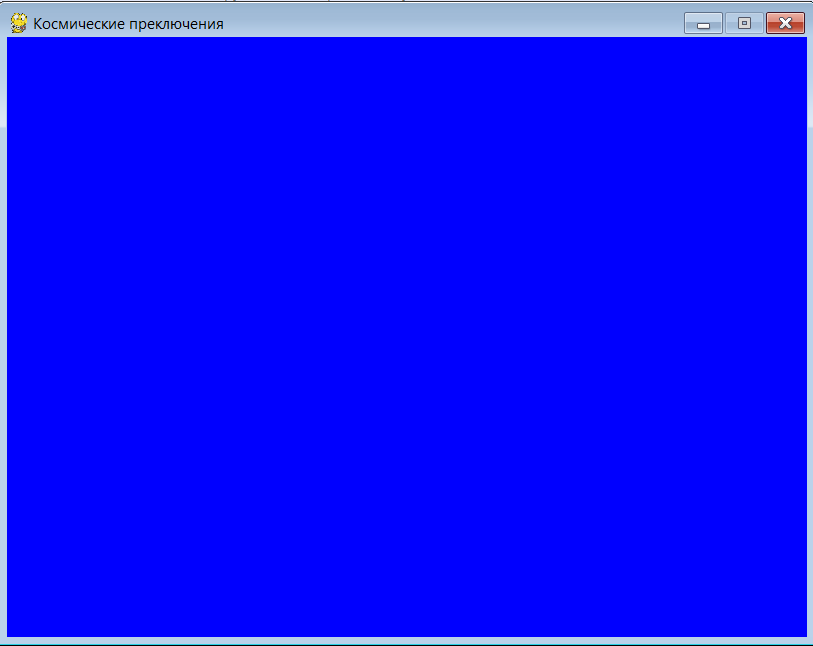
Только что мы создали проект Pygame! Однако на данный момент, отсутствует условие выхода, поэтому нам все равно придется использовать Ctrl+C в командной строке, чтобы выйти из него. Вот почему далее мы займемся обработкой входных данных.
Обработка входных данных.
На данный момент у нас есть основной цикл игры, готовый быть наполненным логикой.
Большая часть обработки входных данных в Pygame происходит в цикле событий. В каждом кадре ваша программа может получить набор событий, произошедших с момента предыдущего кадра. Оно включает в себя движение мыши, нажатия клавиш и так далее. Затем, одно за другим, эти события могут быть обработаны. В Pygame метод получения этой коллекции - pygame.event.get().
Событие, которое нам нужно - это pygame.QUIT. Она возникает, когда кто-то просит программу завершить работу, нажав кнопку Закрыть или нажав Alt+F4 в Windows и Linux или Cmd+W в macOS. Изменим space_rocks/game.py переписав _handle_input() вот так:
 class SpaceRocks:
 .................


 for event in pygame.event.get():
 if event.type == pygame.QUIT:
 quit()
Откроем окно программы еще раз и попробуем закрыть его нажатием на крестик. Если все получилось значит код написан правильно. В конце концов, наша игра будет управляться только клавиатурой, а не мышью. В Pygame есть и другие типы событий, и одним из них является событие нажатия клавиши. Он представлен константой pygame.KEYDOWN. Каждое такое событие содержит информацию о клавише, которая была нажата, сохраненную в атрибуте event.key. Константы для различных ключей можно найти в документации Pygame. В этом примере, чтобы закрыть игру, нажав клавишу Esc, мы будем использовать pygame.K_ESCAPE.
И снова измените метод _handle_input() :
def _handle_input(self):

    for event in pygame.event.get():

        if event.type == pygame.QUIT or (

            event.type == pygame.KEYDOWN and event.key == pygame.K_ESCAPE

        ):

            quit()
Теперь ваша игра также закрывается, когда вы нажимаете Esc. В следующей статье рассмотрим как изменить фон игры с синего цвета на изображение космического пространства.




