
В прошлой статье мы с Вами начали работать с GUI в Python . Добавили текстовую метку и кнопку. В этом материале мы продолжим изучать GUI библиотеку Python Tkinter . Итак, приступим.
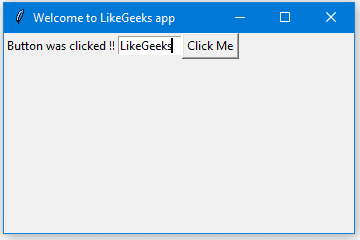
В прошлой статье мы с Вами начали работать с GUI в Python. Добавили текстовую метку и кнопку. В этом материале мы продолжим изучать GUI библиотеку Python Tkinter. Итак, приступим.
Как изменить цвет текста на кнопке и цвет самой кнопки в Tkinter?
Сражу покажу код:
btn = Button(window, text="Нажмите на кнопку", bg="pink", fg="white")
Но кнопка сама по себе мало что значит, если после нажатия на нее ничего не происходит. Поэтому на кнопку надо добавить какое-либо действие. Делается это с помощью обработчиков событий (по аналогии с JavaScript).
def btnClicked():

	lbl.configure(text="Вы нажали на кнопку!!!")


// window - ссылка на окно

// text - текст кнопки

// command - ссылка на обработчик нажатия клавиши

btn = Button(window, text="Нажмите на кнопку", command=btnClicked)
Полный код:
from tkinter import *


window = Tk()


window.title("Мое приложение")

window.geometry('350x200')


lbl = Label(window, text="Метка")

lbl.grid(column=0, row=0)


def btnClicked():

	lbl.configure(text="Вы нажали на кнопку!!!")


// window - ссылка на окно

// text - текст кнопки

// command - ссылка на обработчик нажатия клавиши

btn = Button(window, text="Нажмите на кнопку", command=btnClicked)

btn.grid(column=1, row=0)


window.mainloop()
Считываем пользовательский ввод через Entry класс (текстовое поле Tkinter)
В следующем фрагменте кода мы будем получать пользовательский ввод:
txt = Entry(window,width=10)
Далее добавим поле ввода в окно и полный код будет выглядеть следующим образом:
from tkinter import *


window = Tk()


window.title("Мое приложение")

window.geometry('350x200')


lbl = Label(window, text="Метка")

lbl.grid(column=0, row=0)


// текстовое поле

txt = Entry(window,width=10)

txt.grid(column=1, row=0)


def btnClicked():

	lbl.configure(text="Вы нажали на кнопку!!!")


// window - ссылка на окно

// text - текст кнопки

// command - ссылка на обработчик нажатия клавиши

btn = Button(window, text="Нажмите на кнопку", command=btnClicked)

btn.grid(column=1, row=0)


window.mainloop()
Таким образом, вот так можно добавить обработчики событий на кнопку в Python Tkinter.




